LinuxParty


EncFS sigue siendo una solución ligera y práctica para cifrar directorios en Linux. Sin embargo, dependiendo del entorno donde trabajes (escritorio gráfico o consola), la forma de introducir la contraseña cambia completamente.
En este artículo te explico cómo usar EncFS en ambos escenarios:
- ✔ Modo gráfico (ideal en escritorios como KDE)
- ✔ Modo texto (ideal para SSH, servidores o consola de Windows)
Pongamos como ejemplo, que en "ebin", tenemos una serie de comandos "encriptados" que una vez desencriptados, serán montados en "sbin", las rutas, ya las debes tener asignadas en tu fichero .bash_profile. Algo así...
PATH=$PATH:$HOME/bin:$HOME/bin/sbin:$HOME/bin/kompozer
🖥️ Uso en modo gráfico (Linux con entorno de escritorio)
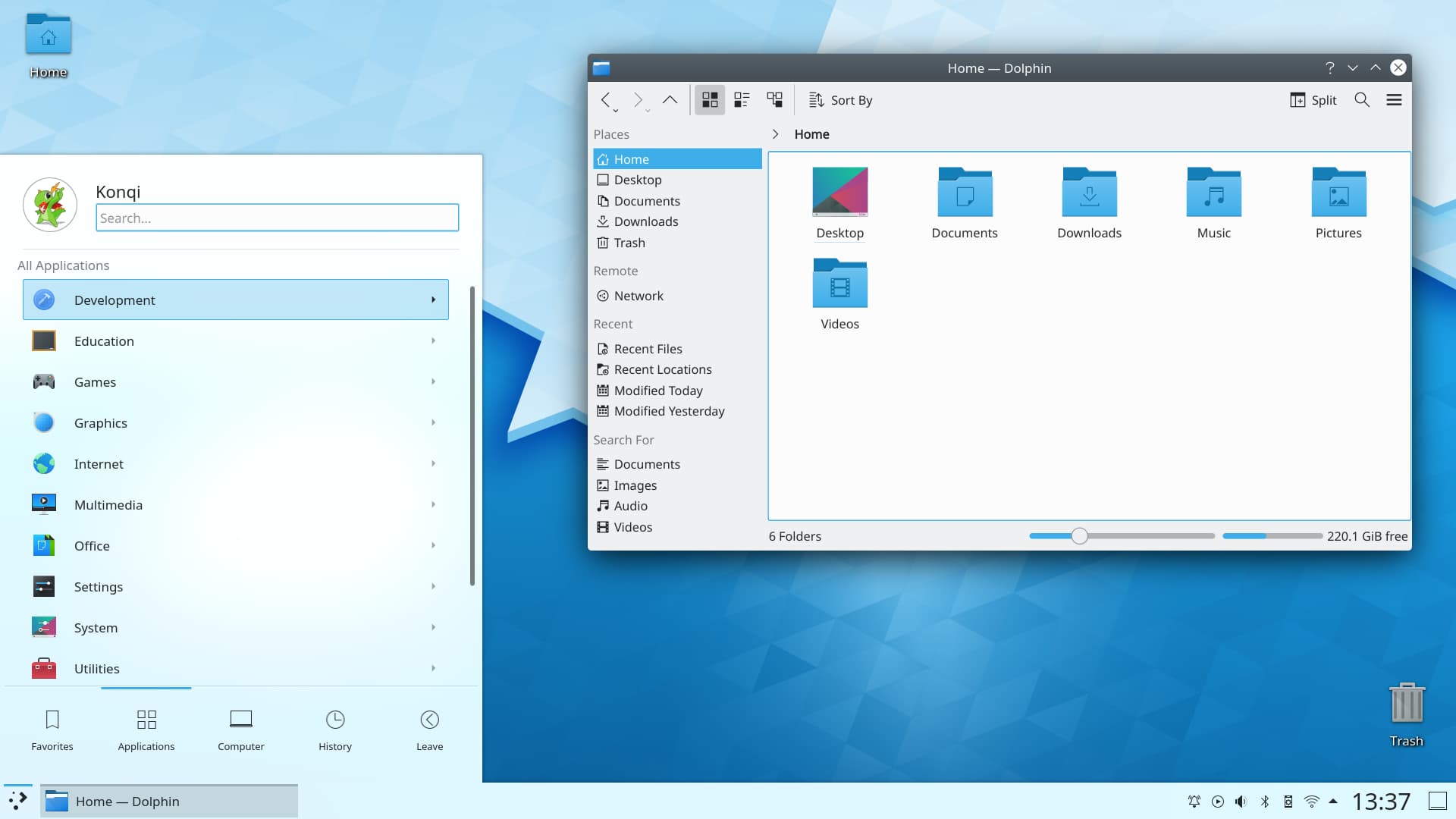
Cuando trabajas en un entorno gráfico como KDE Plasma, puedes aprovechar herramientas como ksshaskpass, que muestran una ventana emergente para introducir la contraseña.
🔹 Script típico con modo gráfico
#!/bin/bash

fusermount -u "$HOME/bin/sbin"

encfs --extpass=/usr/bin/ksshaskpass "$HOME/bin/ebin" "$HOME/bin/sbin"

ls -lshF "$HOME/bin/sbin"
🔹 ¿Cómo funciona?
--extpassejecuta un programa externo para pedir la contraseñaksshaskpassabre una ventana gráfica para introducirla- Ideal para:
- Usuarios de escritorio
- Scripts lanzados desde iconos o menús
- Entornos KDE, GNOME, etc.
✅ Ventajas
- Experiencia cómoda para el usuario
- No necesitas escribir en terminal
- Integración visual con el sistema
❌ Problemas comunes
- No funciona en SSH
- No funciona sin servidor X (modo texto puro)
- Depende del entorno gráfico activo
🖥️ Uso en modo texto (terminal / SSH / Windows)

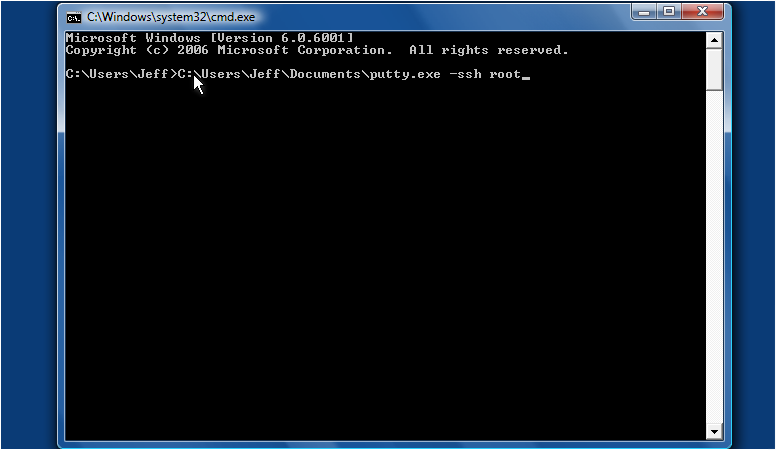
Cuando trabajas en:
- servidores Linux
- sesiones SSH
- consola de Windows (PowerShell / Windows Terminal + SSH)
👉 NO puedes usar ksshaskpass
Aquí debes usar métodos basados en consola.
🔹 Opción recomendada: --stdinpass
#!/bin/bash

fusermount -u "$HOME/bin/sbin" 2>/dev/null

read -s -p "Introduce la contraseña: " PASSWORD
echo

echo "$PASSWORD" | encfs --stdinpass "$HOME/bin/ebin" "$HOME/bin/sbin"

ls -lshF "$HOME/bin/sbin"
🔹 ¿Cómo funciona?
read -s→ oculta la contraseña al escribir--stdinpass→ EncFS lee la contraseña desde stdin- Compatible con cualquier terminal
✅ Ventajas
- Funciona en SSH
- Funciona en servidores sin GUI
- Funciona en Windows Terminal (SSH a Linux)
- No requiere dependencias externas
❌ Inconvenientes
- Menos “amigable” que una ventana gráfica
- Hay que escribir la contraseña manualmente
⚠️ Alternativa: --extpass="cat"
También puedes hacer:
echo "$PASSWORD" | encfs --extpass="cat" ...
Pero esto es menos limpio que --stdinpass.
🪟 Uso desde Windows (muy importante)
Si trabajas desde Windows usando:
- Windows Terminal
- PuTTY
- OpenSSH
👉 Estás en modo texto, aunque tengas interfaz gráfica en Windows.
💡 Es decir:
❌ No puedes usar ksshaskpass
✔ Debes usar --stdinpass
⚖️ Comparativa rápida
| Característica | Modo gráfico (ksshaskpass) |
Modo texto (stdinpass) |
|---|---|---|
| Entorno necesario | GUI (KDE/GNOME) | Ninguno |
| Funciona por SSH | ❌ No | ✔ Sí |
| Seguridad | ✔ Alta | ✔ Alta |
| Comodidad | ✔ Muy alta | Media |
| Automatización | Limitada | ✔ Alta |
🧠 Recomendación profesional
Dado tu perfil (admin Linux, scripting, etc.):
👉 Usa SIEMPRE:
- ✔
--stdinpasspara scripts y servidores - ✔
ksshaskpasssolo en entornos desktop
🚀 Conclusión
- EncFS sigue siendo flexible, pero el método de autenticación depende del entorno
- El error típico viene de intentar usar herramientas gráficas en consola
- La solución es simple:
👉 GUI → ksshaskpass
👉 Terminal → --stdinpass
-
Artículos
- Cómo limitar el ancho de banda de una aplicación en Linux con Trickle
- La huelga de Airbus comienza a golpear a sus proveedores y amenaza la producción en España
- Cómo acceder a la BIOS o al menú de arranque de tu ordenador
- Un camión ardiendo, dos pueblos evacuados y una pregunta incómoda: ¿estamos gestionando bien nuestros montes?
- Cómo descubrimos que APF vaciaba las reglas de iptables cada cinco minutos
- Cómo detectar archivos PHP sospechosos, malwares y posibles webshells con Auditor Web
- Script "auditor-web.sh" Para detectar malware
- ¿DNI para acceder a Internet? Ursula von der Leyen (UE) ya no quiere una Internet libre como la conocemos
- Automatiza tareas en Linux con n8n (IV): Inteligencia Artificial, agentes autónomos y el futuro de la administración de sistemas
- Vulnerabilidad crítica en Helix Ultimate y SP Page Builder para Joomla 3: cómo comprobar si tu sitio ha sido comprometido y cómo limpiarlo
- Automatiza tareas en Linux con n8n (III): casos reales para administradores de sistemas y DevOps
- Automatiza tareas en Linux con n8n (II): primeros pasos y tres automatizaciones prácticas para empezar (2A)
Redes: |
 |
 |
 |
Encuestas
Suscribete / Newsletter
Donar a LinuxParty
Tutorial de Linux
Últimos comentarios
- Cómo configurar DRBD para replicar el almacenamiento en dos servidores CentOS 7 y 8 (2)
- Buscar y reemplazar en Vim (2)
- En Italia ha caido un meteorito de más de 45.000 millones de años (2)
- Los mejores juegos de GNU/Linux – Una larga lista (1)
- Aprender a programar en Basic con QB64, La versión QuickBASIC para Linux, MacOS y Windows es la opción que las escuelas deberían escoger (2)